
아이폰 재난문자 끄기 방법은 메뉴 안에서 간단하게 조절할 수 있습니다. 아이폰 재난문자 설정을
제대로 해두면 필요한 알림만 남기고 불필요한 안내는 정리할 수 있습니다.
아이폰 재난문자 끄기는 iOS 버전에 다라 보이는 항목이 조금씩 다르지만, 기본 구조는 동일합니다.
이번 글에서는 아이폰 재난문자 끄기 경로와 함께 유형별 차이까지 차근차근 알아보겠습니다.
아이폰 재난문자 끄기 기본 설정 정리
재난문자 설정으로 들어가는 경로
아이폰 재난문자 끄기는 설정 앱 안의 알림 메뉴에서 진행합니다.
아래 순서대로 이동하면 재난문자 관련 항목을 확인할 수 있습니다.
- 설정 앱 실행
- 알림 메뉴 선택
- 화면을 끝까지 스크롤
- 재난문자 수신 설정 영역 확인
이 영역은 '재난문자 수신 설정' 또는 Korean Public Alert System으로 표시됩니다.
기기 언어와 iOS 버전에 따라 명칭은 다르지만 위치는 동일합니다.
끌 수 있는 재난문자 종류
아이폰에서는 재난문자가 유형별로 나뉘어 있습니다.
각 항목은 개별적으로 끄고 켤 수 있습니다.
- 긴급재난문자
- 안전안내문자
- 실종경보문자
각 항목 오른쪽에 있는 스위치를 끄면 해당 유형의 재난문자는 더 이상 수신되지 않습니다.
필요한 알림만 남기고 나머지를 정리할 수 있다는 점이 핵심입니다.
위급재난문자는 왜 안 보일까
일부 사용자들은 위급재난문자 항목이 보이지 않는 경우가 있습니다.
이는 오류가 아니라 iOS 정책 때문입니다.
iOS 13.4 이후 버전부터 위급재난문자는 완전 차단이 불가능합니다.
그래서 설정 화면에 아예 옵션이 나타나지 않을 수 있습니다.
정리하면 다음과 같습니다.
- 위급재난문자: 시스템상 수신 유지
- 긴급재난·안전안내·실종경보: 사용자가 선택 가능
이 구조를 이해하면 설정 화면이 달라 보이더라도 혼동하지 않습니다.

아이폰 재난문자 소리만 줄이는 방법
알림은 받고 소리만 조절하는 방식
재난문자 자체를 끄지 않고, 소리만 줄이는 방법도 있습니다.
이 방법은 정보 수신은 유지하면서 알림음만 최소화하고 싶을 때 적합합니다.
설정 경로는 다음과 같습니다.
- 설정 ➡️ 사운드 및 햅틱
- 메시지 수신음 선택
- 무음 또는 진동으로 변경
이렇게 설정하면 재난문자는 도착하지만 큰 경고음은 울리지 않습니다.
밝은 환경이나 회의 중에도 부담이 줄어드는 방식입니다.
재난문자 알림 형태 조절 팁
재난문자는 소리 외에도 표시 방식이 다를 수 있습니다.
배너, 잠금화면 표시 여부는 알림 설정에서 함께 조절 가능합니다.
- 배너 표시 끄기
- 잠금화면 표시 유지
- 알림 센터만 표시
이 조합을 활용하면 눈으로만 확인하는 형태로도 설정할 수 있습니다.
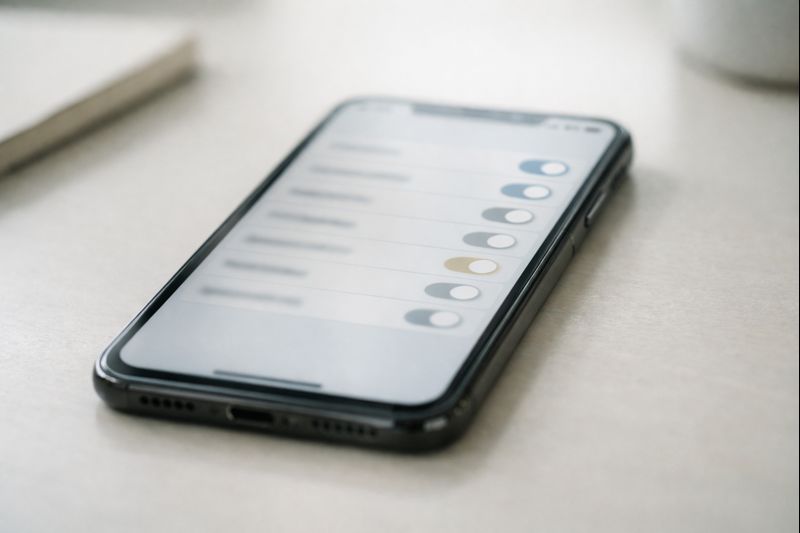
재난문자를 앱으로만 받는 방법
시스템 알림 대신 앱 활용
아이폰 기본 재난문자를 모두 끄고, 별도의 앱으로 알림을 받는 방식도 있습니다.
대표적으로 안전디딤돌 앱이 많이 사용됩니다.
이 방법의 특징은 다음과 같습니다.
- 시스템 재난문자 완전 정리
- 앱에서만 알림 수신
- 진동·배너 중심의 조용한 알림
특히 알림 빈도가 잦은 지역에서는 효율적인 선택입니다.
설정 조합 예시
- 아이폰 재난문자: 긴급재난·안전안내·실종경보 끄기
- 안전디딤돌 앱: 알림 켜기
- 알림 방식: 진동 또는 배너
이렇게 설정하면 필요한 정보는 유지하면서 방해 요소는 줄일 수 있습니다.

아이폰 재난문자 설정 시 주의할 점
모든 재난문자를 끄는 것은 신중하게
재난문자는 불편할 수 있지만, 실제 상황에서는 중요한 정보가 포함됩니다.
특히 기상, 지진, 대형 사고 관련 알림은 즉시 확인이 필요할 수 있습니다.
따라서 아래처럼 단계적으로 조절하는 것이 좋습니다.
- 먼저 소리만 줄이기
- 그 다음 빈도 높은 유형만 끄기
- 마지막으로 앱 대체 여부 결정
무조건 전체 차단보다는 상황에 맞는 조절이 핵심입니다.
iOS 업데이트 후 다시 확인 필요
iOS 업데이트 후에는 재난문자 설정이 초기화되거나 항목이 변경되는 경우도 있습니다.
업데이트 이후 한 번쯤 설정을 다시 확인하는 것이 좋습니다.
특히 메이저 업데이트 이후에는 재난문자 항목 위치가 달라질 수 있습니다.
자주묻는질문(Q&A)
❓Q1. 아이폰 재난문자 끄기는 어디서 설정하나요?
👉 아이폰 재난문자 끄기는 설정 앱에서 알림 메뉴로 들어간 뒤 맨 아래 재난문자 수신 설정에서 조절할 수 있습니다.
❓Q2. 재난문자는 끄지 않고 소리만 줄일 수 있나요?
👉 설정에서 사운드 및 햅틱 메뉴로 들어가 메시지 수신음을 무음이나 진동으로 바꾸면 소리만 줄일 수 있습니다.
❓Q3. 아이폰에서 모든 재난문자를 완전히 끌 수 있나요?
👉 긴급재난·안전안내·실종경보는 끌 수 있지만 위급재난문자는 시스템상 완전 차단이 불가능합니다.
❓Q4. 아이폰 재난문자 설정이 안 보이는 이유는 무엇인가요?
👉 iOS 버전에 따라 재난문자 항목 이름이나 표시 방식이 달라져 보이지 않는 것처럼 느껴질 수 있습니다.
❓Q5. 아이폰 재난문자를 앱으로만 받는 것도 가능한가요?
👉 기본 재난문자를 끄고 안전디딤돌 같은 앱을 설치해 진동이나 배너로만 알림을 받을 수 있습니다.
아이폰 재난문자 끄기는 설정 ➡️ 알림 ➡️ 재난문자 수신 설정에서 진행합니다.
긴급재난·안전안내·실종경보는 선택적으로 끌 수 있으며, 위급재난문자는 시스템 유지됩니다.
소리만 줄이거나, 앱으로 대체하는 방식도 함께 활용하면 설정의 폭이 넓어집니다.
자신의 사용 환경에 맞게 조합해 두면 알림 관리가 훨씬 편해집니다.
아이폰 글씨체 교체 완벽 정리, 쉽게 따라하는 설정 방법과 활용 팁
아이폰은 시스템 전체 글씨체 변경을 지원하지 않지만, 아이폰 글씨체 교체는 특정 앱과 문서 앱과 환경에서는 가능합니다.이 때문에 아이폰 글씨체 교체 가능 범위와 설정 방법을 정확히 구분
ehrud100.com
아이폰 벨소리 만들기, 쉽게 차근차근 따라해보세요!
아이폰을 오래 사용하다 보면 기본 벨소리가 지겹게 느껴질 때가 있습니다.이럴 때 직접 설정할 수 있는 방법 중 하나가 아이폰 벨소리 만들기입니다. 사실 아이폰 벨소리 만들기는 복잡한 과정
plantry.tistory.com
아이폰 배경화면 설정 한눈에 정리(+ 잠금화면, 홈화면 활용 팁까지)
아이폰 배경화면 설정은 아이폰을 사용할 때 가장 먼저 바꿔보는 기능 중 하나입니다.아이폰 배경화면 설정만 제대로 알아도 화면 활용도가 크게 달라집니다. 아이폰 배경화면 설정은 복잡하지
ehrud100.com